TrackSense User Manual
1 TrackSense User Manual
TrackSense is een online app die automatisch rit- en locatiegegevens uit je voertuigaccount (Webasto) of via je mobiel verzamelt en met AI slim ordent tot een compleet, overzichtelijk digitaal reislogboek. Je reisgedrag verfijnt via een unieke reis-fingerprint ook je reisprofiel, dat weer gebruikt wordt voor persoonlijke bestemmingssuggesties en overnachtingsplekken in de Reisplanner, waarmee je een nieuwe reis vooraf opbouwt. Zo beheer je routes, tours, foto's en reisverslagen op één plek, inclusief kaartweergave en PDF-export, terwijl privacy en security centraal staan zodat je gegevens beschermd blijven en je elke reis snel kunt terugvinden en delen met reisgenoten.
Deze handleiding is bedoeld voor eindgebruikers van TrackSense. De app heeft vier hoofdonderdelen, bereikbaar via de topbar:
Reisplannervoor het opbouwen van een nieuwe reis: bestemmingen kiezen, een tijdlijn met stops maken en overnachtingssuggesties bekijkenMijn reizen(voorheenKaart) voor het bekijken van tours, routepunten en herkende locaties op de kaartReisprofielvoor een tour-onafhankelijke profielweergaveInstellingen(voorheenBeheer) voor account, tours, guest-toegang, locaties en routepunten
De link Reisplanner verschijnt alleen wanneer deze functie voor jouw account beschikbaar is.
Op mobiel kun je TrackSense ook als web-app gebruiken. In die modus opent de app direct in een compacte mobiele flow voor live volgen.
⚡ Snel starten: een reis plannen en gasten uitnodigen
Zes stappen, van een leeg profiel naar een reis die gasten live kunnen volgen:
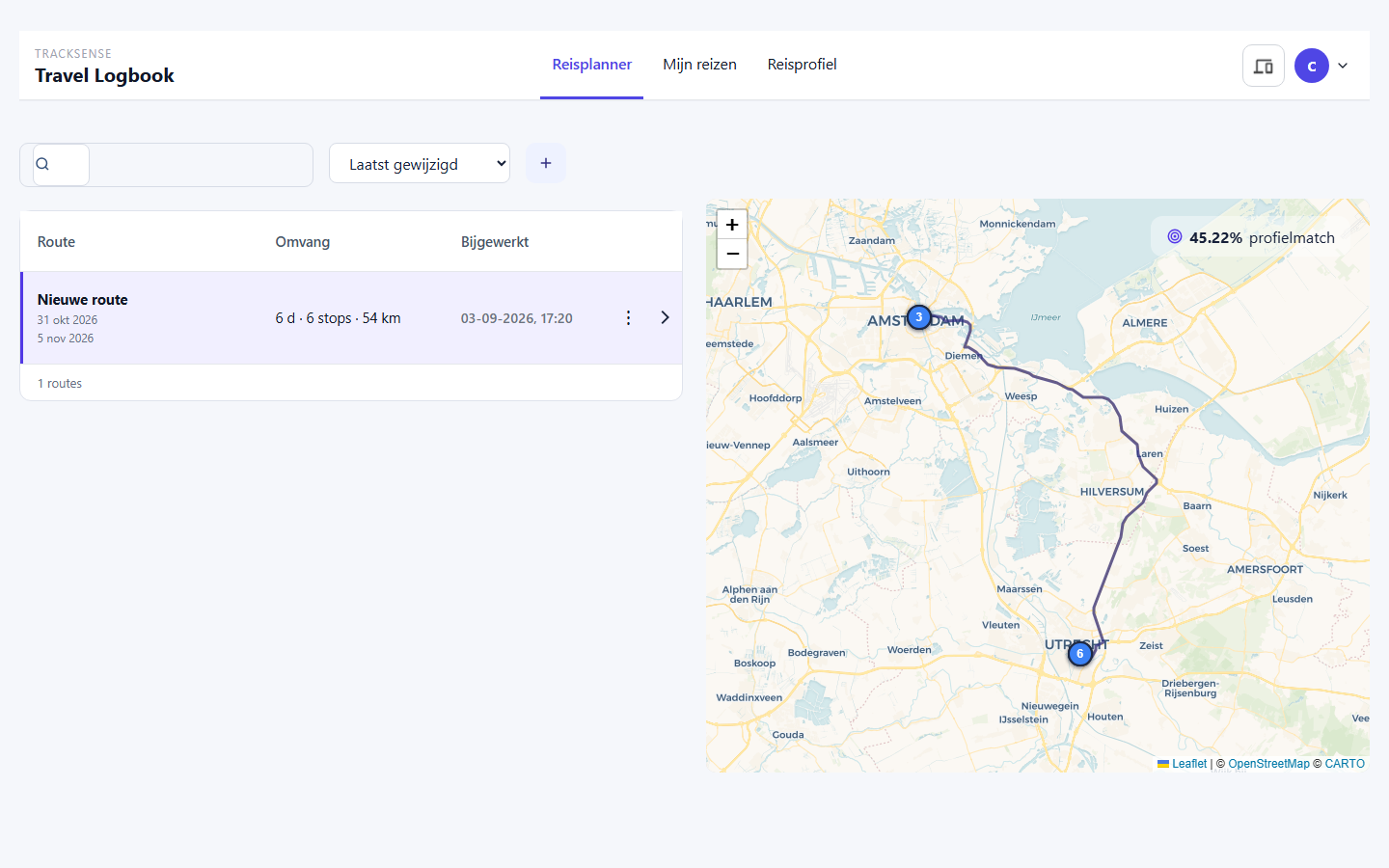
1. Je reisprofiel invullen (eenmalig)
Bestemmingssuggesties en profielmatch-percentages werken pas echt persoonlijk als je een reisprofiel hebt. Zonder deze stap gebruikt TrackSense vlakke standaardwaarden.
- Open
Reisprofielin de topbar. - Klik op
Maak mijn profiel persoonlijker. - Doorloop de 5 korte stappen en kies steeds de omschrijving die het beste bij je past.
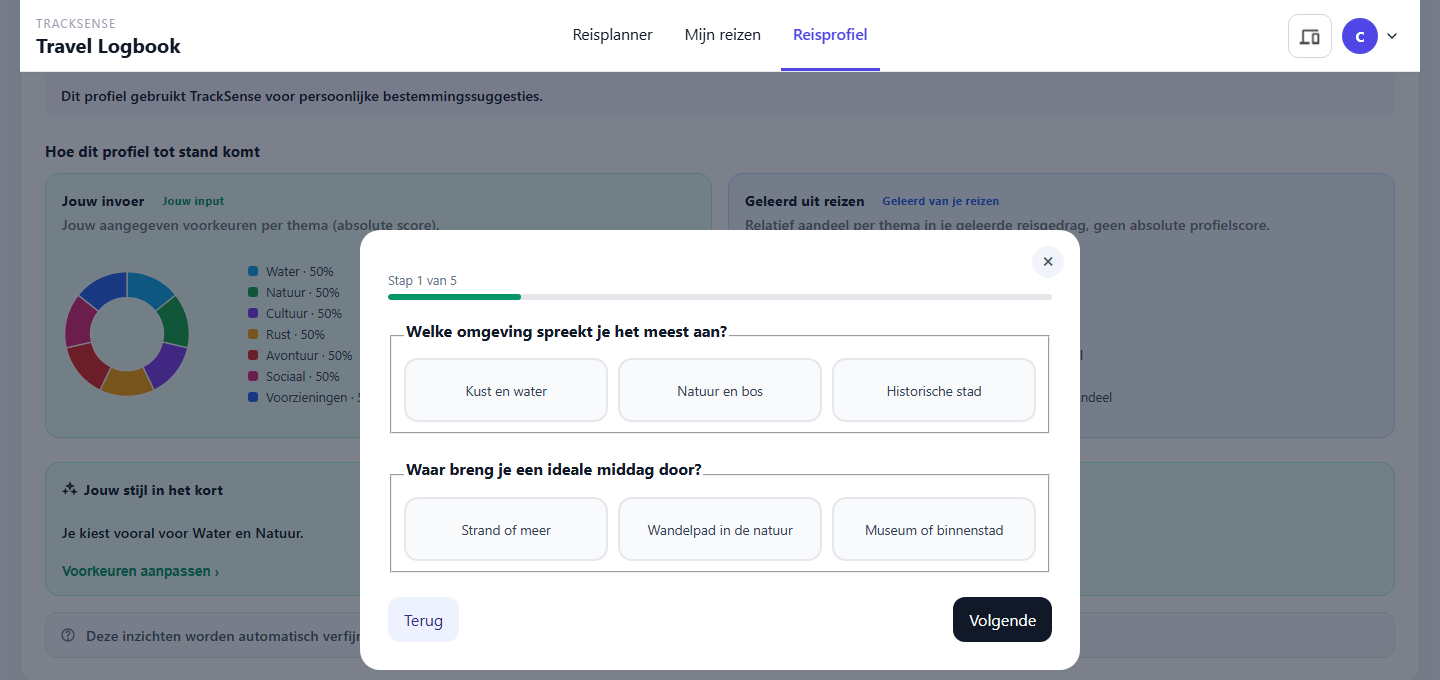
Je reisprofiel is direct bruikbaar, ook zonder eerdere reizen. Naarmate je meer reist met TrackSense, verfijnt het profiel zich automatisch op basis van je herkende verblijven.
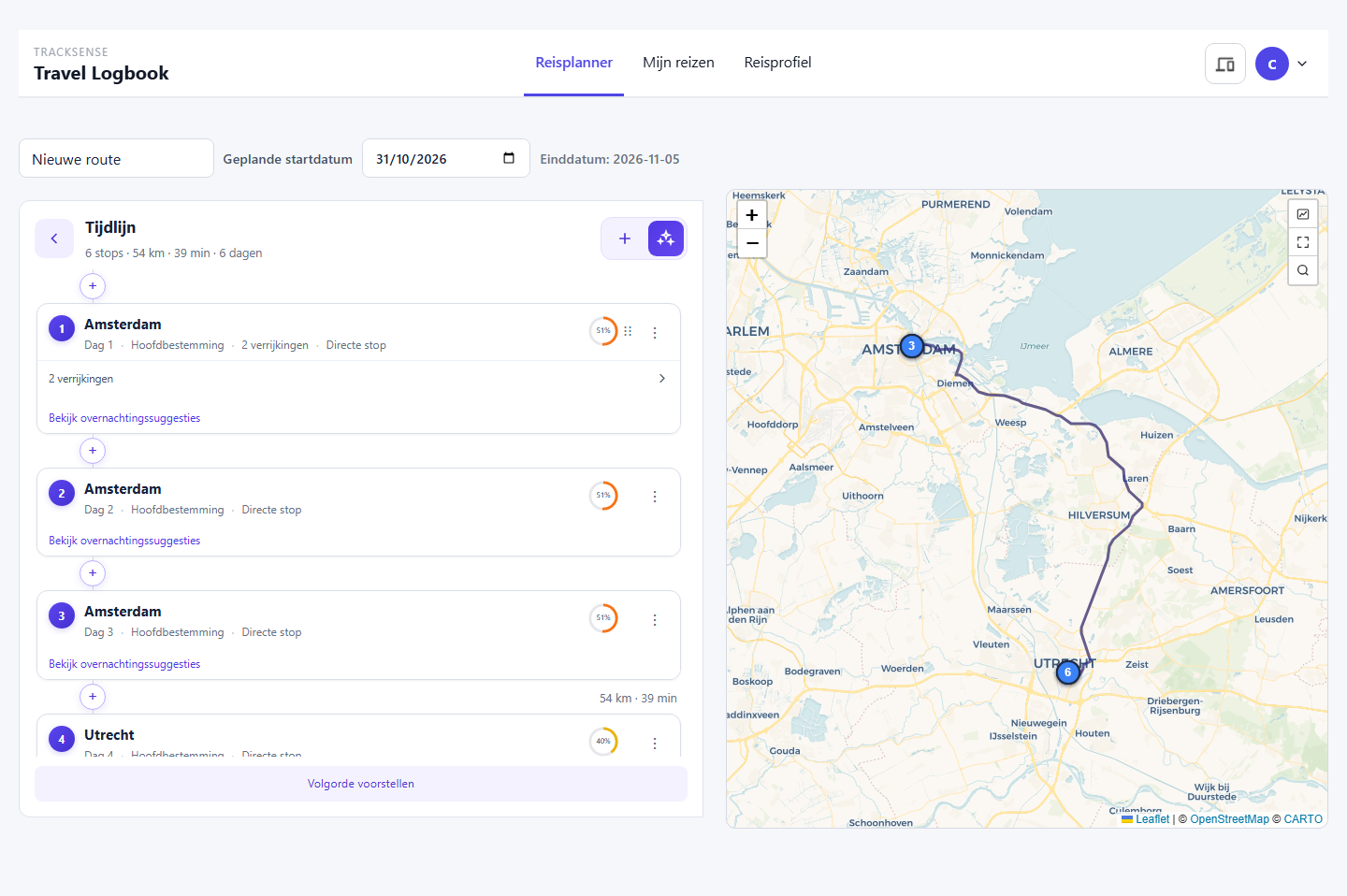
2. Een nieuwe reis opbouwen
- Open
Reisplannerin de topbar. - Klik op
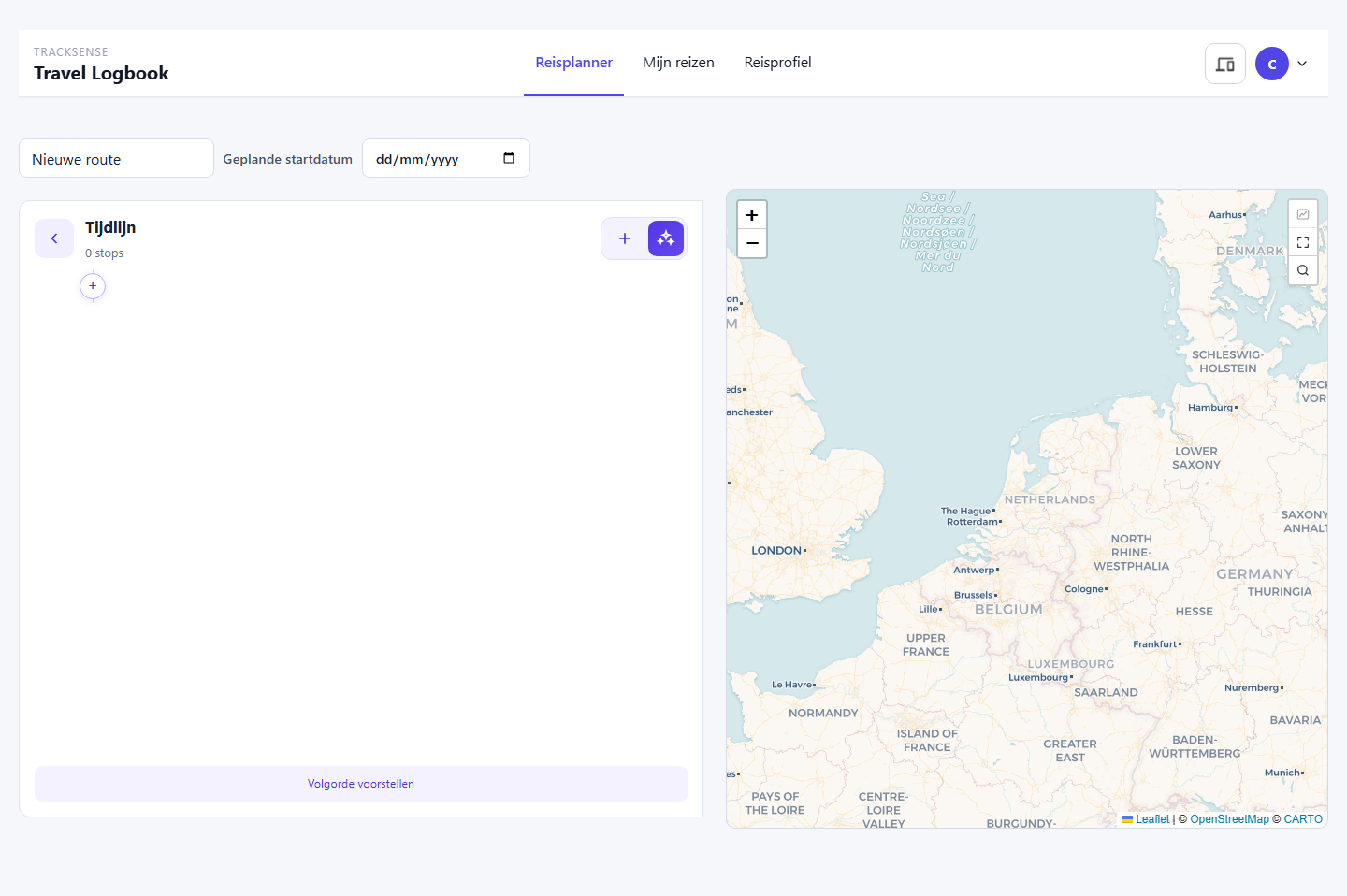
+naast de sorteerkeuze om een nieuwe, lege route aan te maken. - Vul optioneel een naam en een
Geplande startdatumin.
3. Bestemmingen en overnachtingen plannen
- Klik in de tijdlijn op een
+-knop om een stop toe te voegen. - Kies
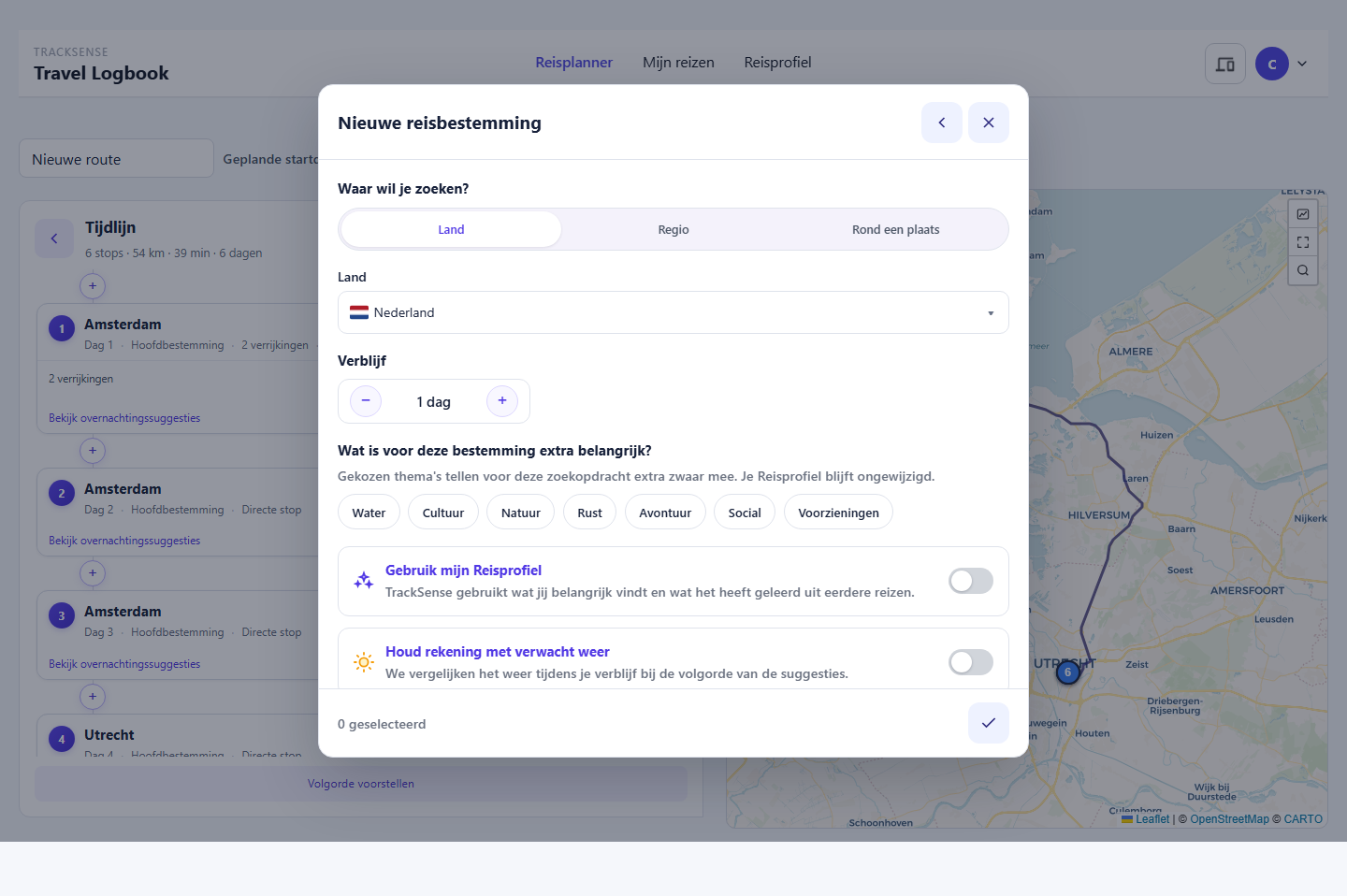
Nieuwe reisbestemmingom op thema (Water, Cultuur, Natuur, Rust, Avontuur, Social, Voorzieningen) passende bestemmingen te laten voorstellen, eventueel met jeReisprofielen het verwachte weer meegewogen. - Herhaal dit voor elke volgende stop, of gebruik
Volgorde voorstellenom de route te laten optimaliseren. - Klik bij een stop op
Bekijk overnachtingssuggestiesvoor passende campings en camperplaatsen in de buurt, inclusief profielmatch en extra reistijd.
4. Trackingbron instellen: Webasto of Mobiel
Om je ritten automatisch te laten omzetten in een tour, moet TrackSense weten waar de locatiegegevens vandaan komen. Kies één bronmodus:
- Open
Instellingenin de topbar en ga naarSynchronisatie. - Kies bij
BronmodusvoorWebasto(koppel je voertuigaccount onderProvideraccount (Webasto)met gebruikersnaam en wachtwoord, en zetAccount actiefaan) of voorMobiel(volg je route via de TrackSense-app op je telefoon; deze optie is alleen zichtbaar als mobiele tracking voor jouw account is ingeschakeld). - Zet eventueel
Automatische syncaan en kies eenFrequentie, of klik opNu synchroniserenom direct te testen. - Klik op
Opslaan.
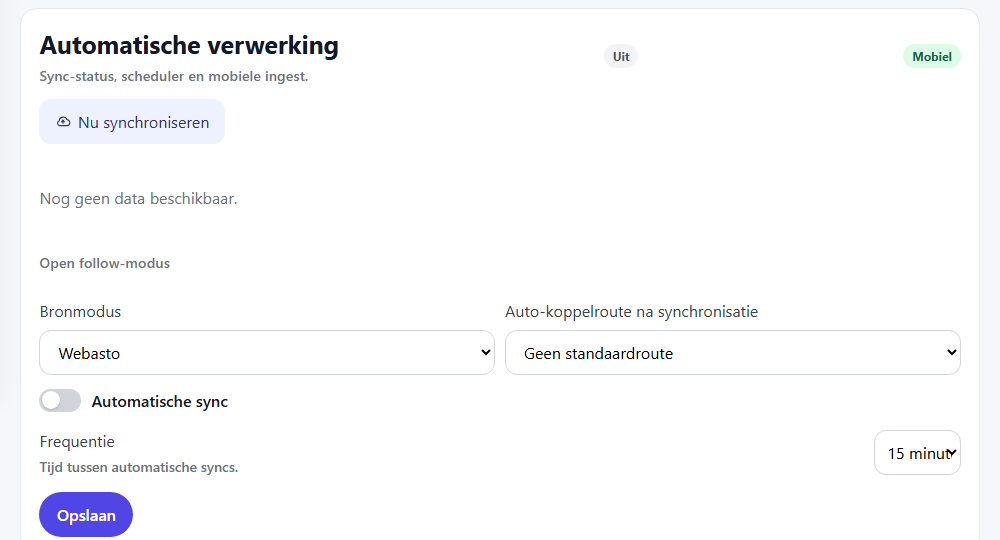
Zodra er route- en locatiegegevens binnenkomen, wordt hiervan automatisch een tour gemaakt of aangevuld. Zie Webasto login instellingen en Mobiele sync wizard voor de volledige details.
5. Een tour klaarzetten om te volgen
Een geplande route in Reisplanner is een concept. Om onderweg live gevolgd te kunnen worden door gasten, moet de reis een tour zijn. Dat gebeurt automatisch zodra je route- en locatiegegevens gaan binnenkomen via synchronisatie (stap 4), of je maakt handmatig een tour aan:
- Open
Instellingenin de topbar. - Ga naar
Tours. - Klik op
Nieuwe tour aanmaken, vul een naam in en klik opTour aanmaken.
6. Een gast uitnodigen om de route te volgen
- Ga in
InstellingennaarToegang en gasten. - Klik op
Nieuwe gasten vul e-mailadres, een weergavenaam en een 6-cijferige pincode in. - Klik in de gastenlijst op
Beherenbij de zojuist aangemaakte gast. - Vink onder
Tourtoegangde tour(s) aan die deze gast mag volgen en klik opOpslaan.
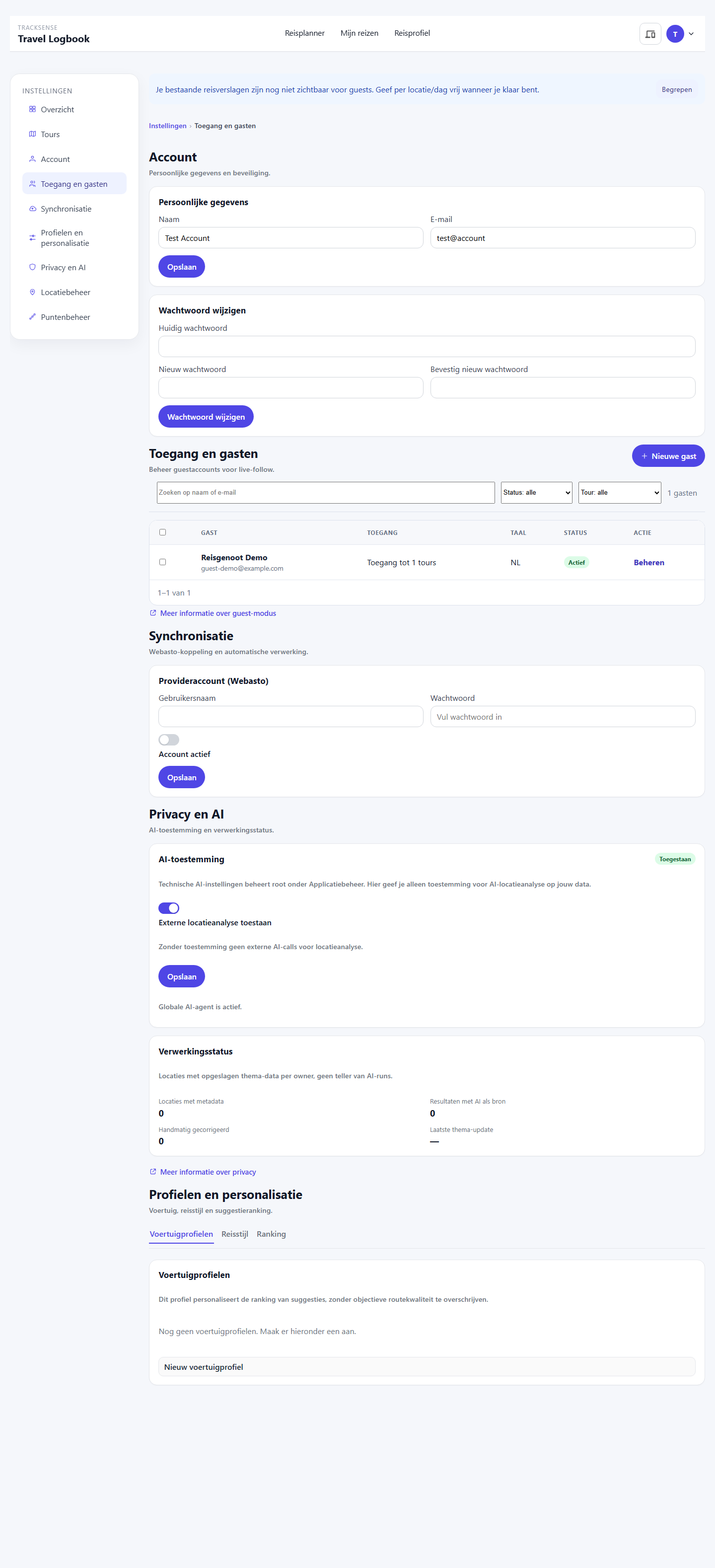
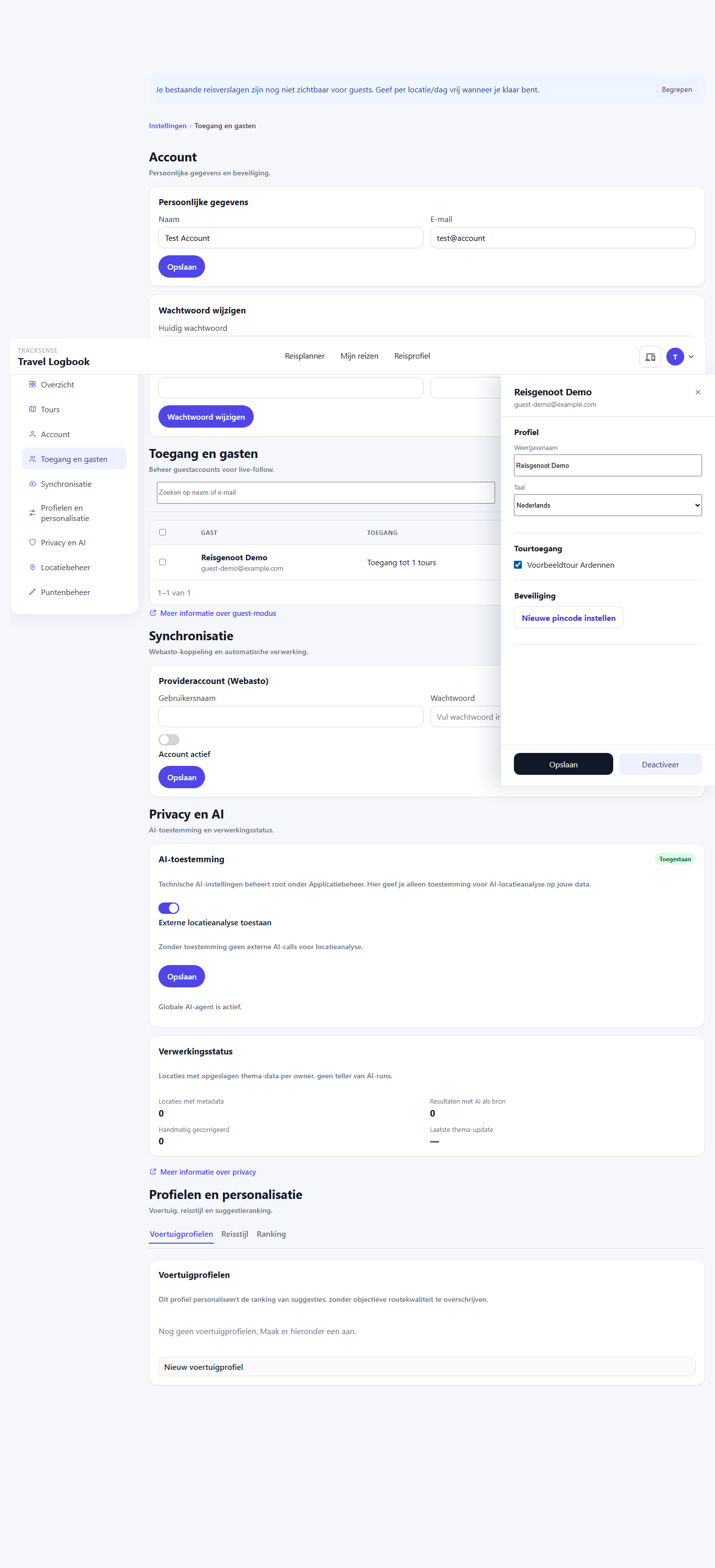
Je gast logt met het e-mailadres en de pincode in en komt direct in de mobiele follow-modus terecht, met de route(s) waar toegang toe is verleend. Zie Guest toegang mobiele follow voor het volledige beheer van gastaccounts, en Kernflow: route delen voor het los delen van een tour met een bestaande TrackSense-gebruiker als viewer.
2 Mijn reizen

2.1 Doel van het scherm
Mijn reizen laat je tours, routepunten en herkende verblijflocaties zien. Dit is het scherm voor dagelijks gebruik als je een reis wilt bekijken of analyseren.
2.2 Wat je hier ziet
Routes, de kaart zelf- een routekeuze via
Route - een weergavekeuze via
Alles,EigenenGedeeld - bij een gekozen tour, een zijbalk met herkende locaties
- bij een gekozen tour, tabs zoals
Reisverslag,ReisprofielenRoutekwaliteit
2.3 Starten op de kaart
2.3.1 Alle tours
Als bij Route geen specifieke tour is gekozen, staat de kaart op Alle tours.
Dan geldt:
- je ziet routegegevens van alle tours binnen de huidige weergave
- herkende locaties worden niet als uitgebreide zijbalk per tour getoond
- de PDF-exportknop is niet zichtbaar
2.3.2 Een specifieke tour
Als je een tour kiest in de lijst Route, schakelt de kaart over naar die ene tour.
Dan geldt:
- je ziet de geselecteerde route duidelijker uitgewerkt
- rechts verschijnt een lijst met
Herkende locaties - de knop
Exporteer PDFwordt zichtbaar - onder de kaart verschijnen extra tabs voor analyse
2.4 Weergave: Alles, Eigen, Gedeeld
Boven de kaart kun je wisselen tussen:
Alles, toont eigen en gedeelde toursEigen, toont alleen je eigen toursGedeeld, toont alleen tours die met jou gedeeld zijn
Gebruik deze keuze als je snel wilt wisselen tussen je eigen data en data van anderen.
2.5 Kaartfilters
2.5.1 Routefilter
Via Route kies je welke tour op de kaart actief is.
Alle tourszet de kaart terug naar het overzicht- een gekozen tour toont de route, herkende locaties en extra tabs voor die tour
2.5.2 Niet-toegewezen punten naast een tour
Als je een tour hebt gekozen en er zijn eigen routepunten die nog niet aan een tour hangen, kan een extra optie verschijnen:
Toon geselecteerde route samen met ... niet-toegewezen punt(en)
Gebruik deze optie als je losse punten wilt vergelijken met een bestaande tour.
2.5.3 Relatie met datum- en puntenfilters
De kaart houdt rekening met filters die ook in het beheer gebruikt worden, zoals:
- periode van routepunten
- sorteervolgorde
- wel of niet alleen niet-toegewezen punten
Daardoor kan het lijken alsof de kaart minder punten toont dan verwacht. Controleer dan eerst je actieve filters in Instellingen, vooral in Puntenbeheer.
2.6 Kaartinhoud begrijpen
2.6.1 Routepunten
Routepunten vormen samen de route op de kaart. Ze horen bij een tour, of zijn nog niet toegewezen.
Op verschillende plekken zie je informatie zoals:
- titel van het punt
- tijdstip
- plaatsnaam of gemeente
- bron of type punt
2.6.2 Herkende locaties
Bij een gekozen tour verschijnt rechts de lijst Herkende locaties.
Per locatie zie je onder meer:
- de naam of titel van de locatie
- het type locatie, bijvoorbeeld
overnachting,bezoekadresofparkeer-stalling - het dagnummer binnen de tour
- de verblijfsduur
- de afstand tot de vorige locatie
Gebruik deze lijst om een reis chronologisch te lezen.
2.6.3 Betekenis van dagnummer, duur en afstand
Dagnummerlaat zien op welke reisdagen een locatie valtVerblijftoont hoe lang je daar hebt stilgestaanAfstandtoont de afstand vanaf de vorige herkende locatie
2.7 Tabs bij een geselecteerde tour
Bij een gekozen tour kunnen onder de kaart extra tabs verschijnen.
2.7.1 Reisverslag
Reisverslag toont de chronologische samenvatting van de tour. Hier lees je de herkende locaties in volgorde.
2.7.2 Reisprofiel
Reisprofiel verschijnt alleen wanneer deze functie beschikbaar is voor jouw account en de tour daarvoor gebruikt mag worden.
Hier zie je een samenvatting van reisgedrag en voorkeuren op basis van de tourdata.
2.7.3 Routekwaliteit
Routekwaliteit verschijnt alleen bij eigen tours, niet bij gedeelde tours.
Gebruik deze tab om de kwaliteit en volledigheid van een route te beoordelen.
2.8 Praktische gebruikersflows
2.8.1 Een tour kiezen en bekijken
- Open
Mijn reizen. - Kies in
Routeeen tour. - Bekijk de kaart, de herkende locaties en de tabs onder de kaart.
2.8.2 Wisselen tussen eigen en gedeelde data
- Open
Mijn reizen. - Klik op
Eigen,GedeeldofAlles. - Kies daarna eventueel een tour uit de routekeuze.
2.8.3 Herkende locaties interpreteren
- Kies een tour.
- Bekijk de lijst
Herkende locaties. - Lees per locatie het type, dagnummer, duur en afstand.
- Klik of focus op locaties in de zijbalk om de tour beter te volgen op de kaart.
2.8.4 PDF van een route exporteren
- Kies een tour op de kaart.
- Klik op
Exporteer PDF. - Gebruik het geëxporteerde document als overzicht van de route, inclusief kaart, periode, afstand, herkende locaties, foto's en videoverwijzingen.
Video's worden in de PDF als herkenbare videokaarten getoond. De video zelf blijft in TrackSense beschikbaar.
2.9 Veelvoorkomende meldingen en aandachtspunten
2.9.1 Lege kaart
Mogelijke oorzaken:
- er zijn nog geen routepunten
- je filters zijn te streng
- de gekozen weergave staat op
GedeeldofEigenterwijl daar geen passende tours in zitten
2.9.2 Geen herkende locaties
De melding Nog geen herkende locaties voor deze tour. betekent meestal:
- de tour heeft nog geen geschikte stilstanden voor herkenning
- herkenning is nog niet opnieuw berekend
- de tour bevat nog te weinig routegegevens
2.9.3 Filter levert geen resultaat
Controleer dan:
- of de juiste tour gekozen is
- of de periode goed staat
- of
Alleen niet toegewezen routepuntenactief is in een andere flow
3 Reisprofiel

3.1 Doel van het scherm
Reisprofiel is een losse pagina naast de kaart. Deze pagina toont jouw profielinsight zonder kaart, zonder routekwaliteit en zonder tourkeuze.
3.2 Wat je hier ziet
- een compacte paginakop met
Reisprofiel - één centrale profielcard
- profielsamenvatting, dekking, themasliders en kenmerken
- knop
Profiel herberekenen
3.3 Belangrijke regels
- de pagina gebruikt altijd
context_key=default - er is op deze pagina geen contextselector
- alleen tours met
include_in_travel_fingerprint = truetellen mee - de pagina is bedoeld voor reguliere owner-accounts
3.4 Toegang
- owner met schrijfrechten ziet de volledige profielweergave
- root en andere niet-toegestane gebruikers zien een nette melding zonder profielcomponent
- niet-ingelogde gebruikers worden doorgestuurd naar login
3.5 Praktische gebruikersflow
- Open
Reisprofielvia de topbar. - Controleer de samenvatting en themasliders.
- Klik op
Profiel herberekenenals je de meest recente berekening wilt ophalen.
4 Instellingen

4.1 Doel van het scherm
Instellingen is bedoeld voor instellingen en onderhoud van je eigen data. Hier beheer je account, tours, guest-toegang, synchronisatie, profielen, herkende locaties en routepunten.
4.3 Overzicht en synchronisatie
4.3.1 Doel van het scherm
Overzicht is de startpagina van Instellingen: een dashboard met een kaart per sectie (Tours, Account, Toegang en gasten, Synchronisatie, Profielen en personalisatie, Privacy en AI, Locatiebeheer, Puntenbeheer), elk met een korte statusregel. Synchronisatie is het startpunt voor het koppelen van je Webasto-provideraccount en het starten van een sync.
4.3.2 Belangrijkste acties
- handmatige sync starten via
Synchronisatie - statusmeldingen bekijken
- nagaan of data opnieuw verwerkt is
- de
Mobiele sync wizardopenen
4.3.3 Mobiele sync wizard
Via de link Mobiele sync wizard openen ga je naar een apart scherm voor mobiel gebruik.
Daar kun je:
- de synchronisatiebron kiezen,
WebastoofMobiel - een route activeren voor sync, in
Webasto-modus - direct
follow-modusopenen voor live volgen
Belangrijk:
- in mobiele standalone-modus opent TrackSense automatisch de
follow-modus follow-modusis bedoeld voor onderweg, met kaart en reisdagboek in één scherm
Installeren als app op mobiel:
- Android (Chrome):
- Open TrackSense in Chrome.
- Open het browsermenu rechtsboven.
- Kies
Toevoegen aan startschermofApp installeren. - Bevestig met
Installeren.
- iOS (Safari):
- Open TrackSense in Safari.
- Tik op
Delen(vierkant met pijl omhoog). - Kies
Zet op beginscherm. - Bevestig met
Voeg toe.
4.3.4 Kernflow: sync starten
- Open
Instellingen. - Ga naar
Synchronisatie. - Start de synchronisatie.
- Wacht op de melding boven of in het scherm.
4.3.5 Wat meldingen meestal betekenen
- een succesmelding betekent dat de synchronisatie is uitgevoerd of ingepland
- een foutmelding betekent meestal dat er een accountinstelling ontbreekt of dat de bron niet bereikbaar was
4.3.6 Aandachtspunt
Als je geen nieuwe data ziet in Mijn reizen of in Instellingen, controleer dan eerst:
- of je Webasto-account actief staat
- of de sync zonder foutmelding is afgerond
4.4 Account
4.4.1 Doel van het scherm
Account (voorheen onderdeel van Accountbeheer) bevat je persoonlijke gegevens en wachtwoord. Synchronisatie-instellingen staan apart onder Synchronisatie, en profielinstellingen onder Profielen en personalisatie.
4.5 Persoonlijk
Onder Account beheer je:
- naam
- inlog e-mail
- wachtwoord
Gebruik dit deel als je je accountgegevens wilt aanpassen.
4.6 Guest toegang mobiele follow
Dit scherm heet in de app Toegang en gasten (Instellingen → Toegang en gasten). Hier maak je guest-gebruikers aan voor alleen mobiele follow-modus, en koppel je ze aan de tour(s) die ze mogen volgen.
Belangrijkste invoer bij Nieuwe gast:
E-mailWeergavenaam, optioneelInitiële pin (6 cijfers)Taal
Belangrijkste acties in de gastenlijst en het beheerpaneel (Beheren):
Nieuwe gastaanmakenNieuwe pincode instellenDeactiveer- onder
Tourtoegang: aanvinken tot welke tour(s) deze gast toegang heeft
Belangrijk gedrag:
- een guest-account is gekoppeld aan jouw owner-account
- een guest-account heeft alleen toegang tot de mobiele follow-flow, en alleen tot de tours die onder
Tourtoegangzijn aangevinkt - een guest logt in met e-mailadres en pincode, en komt direct in
follow-modusterecht - zonder tourtoegang, of zonder actieve tour bij de owner, kan de guest niet in follow-modus starten
- schakel daarnaast
Guestmodus inschakelenin de tour-instellingen van de betreffende tour in (zieKernflow: route delen) om te bepalen wat een gast precies mag zien, zoals live locatie, reacties en likes
4.7 Webasto login instellingen
Dit onderdeel staat in de app onder Instellingen → Synchronisatie → Provideraccount (Webasto). Hier stel je het bronaccount voor synchronisatie in.
Belangrijkste velden:
Webasto gebruikersnaamWebasto wachtwoordAccount actief voor automatische en handmatige sync
Kernflow:
- Vul gebruikersnaam en wachtwoord in.
- Zet het account actief als je sync wilt gebruiken.
- Klik op
Opslaan.
Als het account niet actief is, worden automatische en handmatige syncs niet gebruikt.
4.9 Voertuigprofielen
Dit onderdeel staat in de app onder het tabblad Voertuigprofielen binnen Instellingen → Profielen en personalisatie. Hier voeg je voertuigprofielen toe en beheer je bestaande profielen.
Gebruik dit deel als je meerdere voertuiginstellingen wilt bewaren.
4.10 Reisstijlprofielen en instellingen reisprofiel
Dit onderdeel staat in de app onder de tabbladen Reisstijl en Ranking binnen Instellingen → Profielen en personalisatie. Hier beheer je voorkeuren die horen bij het reisprofiel en suggesties.
Gebruik dit deel als je invloed wilt uitoefenen op hoe de app jouw reisgedrag samenvat of gebruikt voor suggesties.
4.11 Tours
4.11.1 Doel van het scherm
Tours (voorheen Tourbeheer), bereikbaar via Instellingen → Tours, gebruik je voor het maken, aanpassen, delen, importeren en verwijderen van tours.
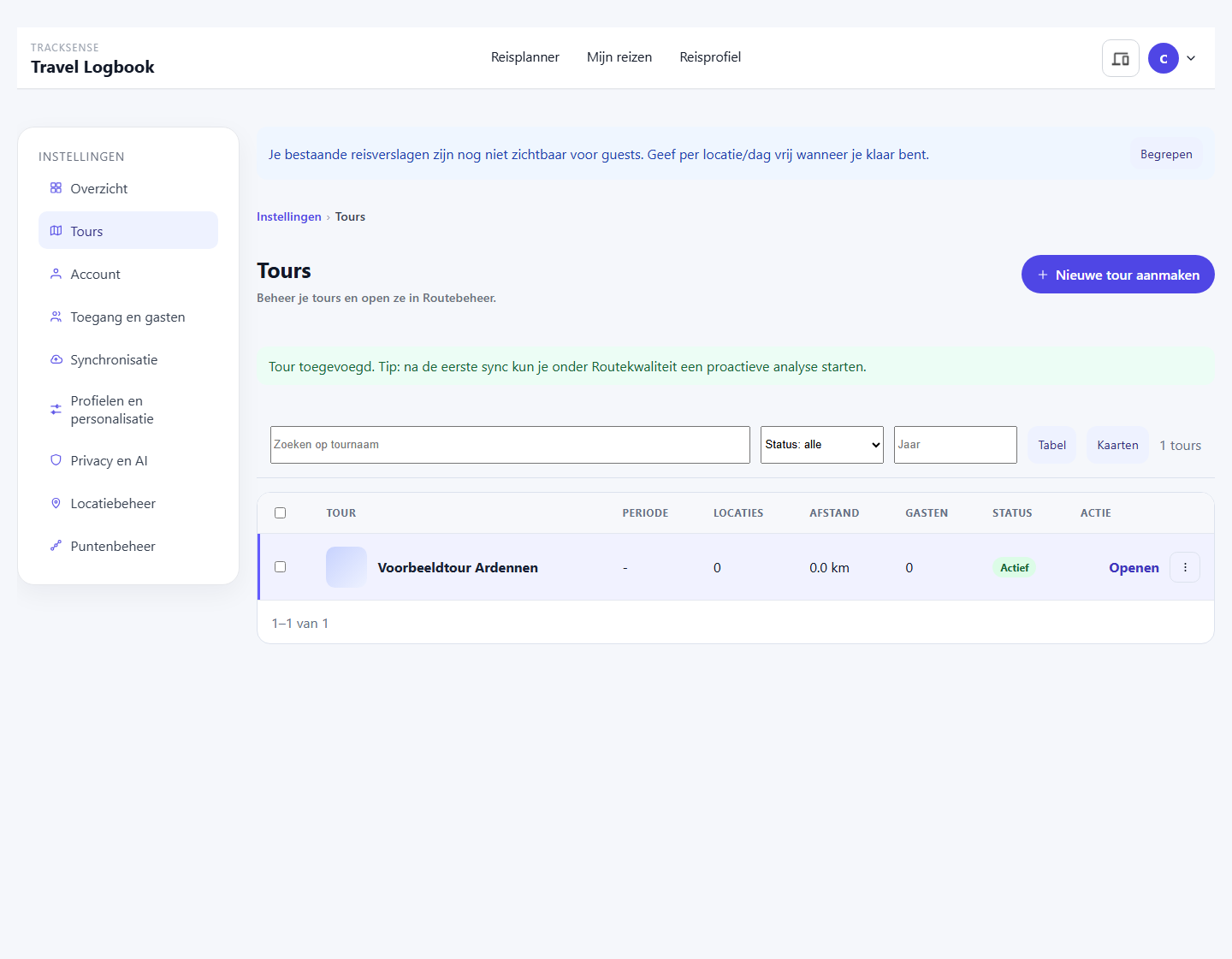
4.11.2 Wat je hier kunt doen
- een nieuwe tour maken
- een bestaande tour hernoemen
- kiezen of een tour mee moet tellen in het reisprofiel
- een tour delen met een andere gebruiker als viewer
- een tour exporteren als GPX
- een GPX importeren in een tour
- een tour verwijderen
4.11.3 Kernflow: nieuwe tour maken
- Open
Instellingen. - Ga naar
Tours. - Klik op
Nieuwe tour aanmaken. - Vul een
Tournaamin en voeg eventueel eenBeschrijvingtoe. - Laat
Deze tour meenemen in het reisprofiel (routes en stops bij herberekenen)aan staan als de tour moet meetellen. - Klik op
Tour aanmaken.
4.11.4 Kernflow: bestaande tour aanpassen
- Zoek de tour in de lijst.
- Pas de naam of instellingen aan.
- Klik op
Opslaan.
4.11.5 Kernflow: route delen
Een tour delen kan op twee manieren, die je allebei vindt via Instellingen → Tours → ⋮ → Instellingen bij de betreffende tour (of via Mijn reizen → tour kiezen → Instellingen):
- Delen met een bestaande TrackSense-gebruiker als viewer, onder
Delen en toegang: kies een gebruiker uit de lijst, klik opOpslaanen controleer de lijst met bestaande shares. Deze persoon ziet de tour als viewer wanneer die inlogt met een eigen account. - Live volgen door een guest, onder
Guest / live-follow modus: schakelGuestmodus inschakelenin en stel in wat een gast mag zien (live locatie, reacties, likes, ratings, afstanden/tijden, ownernaam). Koppel vervolgens de gast aan deze tour viaInstellingen → Toegang en gasten, zieGuest toegang mobiele follow.
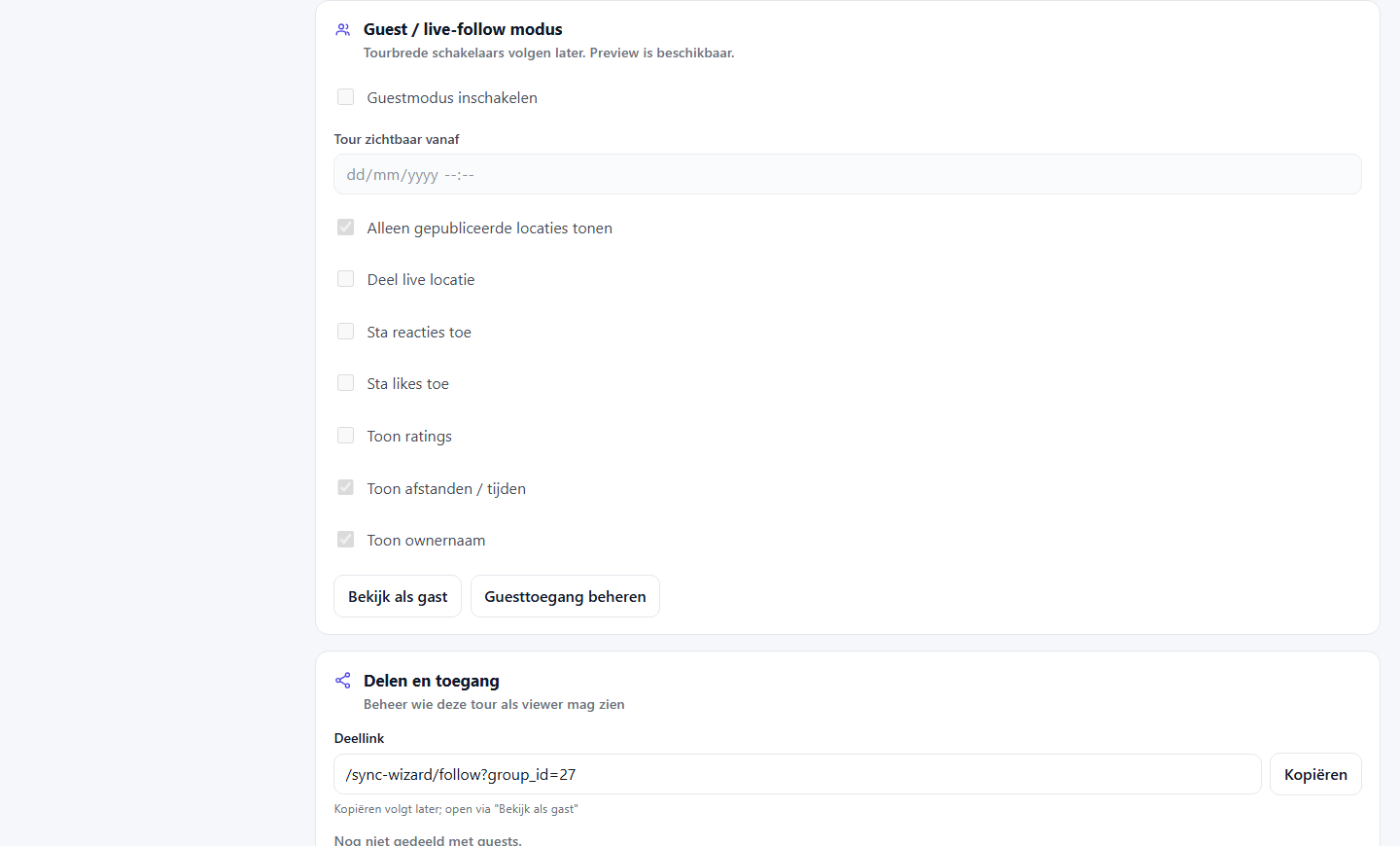
De kaart Delen en toegang toont ook een Deellink naar de mobiele follow-pagina van deze tour. Zolang er geen guest aan de tour gekoppeld is, meldt het scherm Nog niet gedeeld met guests.
4.11.6 Kernflow: GPX export of import
- gebruik
Exporteer GPXom een tour uit de app te halen - gebruik
Importeer GPXom een GPX-bestand aan een tour toe te voegen
4.11.7 Tour verwijderen
Bij Tour verwijderen volgt een extra stap. Daar kies je of gekoppelde routepunten:
- alleen losgekoppeld worden van de tour
- of permanent verwijderd worden
Lees deze stap zorgvuldig voordat je bevestigt.
4.12 Locatiebeheer
4.12.1 Doel van het scherm
Locatiebeheer gebruik je voor herkende verblijflocaties en de bijbehorende thema-inschatting.
4.13 Auto herkenning
In Auto herkenning beheer je instellingen voor het herkennen van verblijflocaties.
Dit deel bepaalt onder meer:
- wanneer een stop nog als pauze telt
- wanneer iets als
bezoekadrestelt - wanneer iets als
overnachtingtelt
Gebruik deze instellingen alleen als je het herkenningsgedrag bewust wilt aanpassen.
4.14 Herkende locaties
In Herkende locaties zie je de lijst met herkende stops voor de gekozen tour.
Je kunt hier onder meer:
- filteren op tour
- de thema-inschatting per locatie bekijken
- de zekerheid van de inschatting bekijken
- handmatig themawaarden aanpassen
- AI-thema’s opnieuw laten berekenen
4.14.1 Thema-inschatting en zekerheid
Per locatie zie je:
- een bronlabel, bijvoorbeeld
Default,AI-agentof een handmatige correctie Thema-inschattingZekerheid, dit is detheme_confidence
Praktisch betekent theme_confidence:
- hogere zekerheid, meer vertrouwen in de huidige themaverdeling
- lagere zekerheid, voorzichtiger interpretatie van de huidige verdeling
4.14.2 Handmatig thema’s aanpassen
Per locatie kun je 7 themavelden aanpassen.
Belangrijk:
- de 7 themawaarden moeten samen precies
100%zijn - als het totaal niet klopt, wordt de wijziging niet opgeslagen
Kernflow:
- Zoek de juiste locatie in de lijst.
- Pas de 7 themawaarden aan.
- Controleer of het totaal
100%is. - Sla de wijziging op.
4.14.3 AI-thema’s nu berekenen
Met de knop AI-thema's nu berekenen laat je TrackSense de zichtbare locaties opnieuw analyseren.
Voorwaarde:
- AI-berekening moet actief en beschikbaar zijn
Als AI-berekening niet actief is, blijft de app de standaardinschatting gebruiken.
4.14.4 Veelvoorkomende meldingen
- een succesmelding bevestigt dat een locatie-update of AI-run is verwerkt
- een foutmelding betekent meestal dat invoer onjuist is, of dat het AI-account niet actief is
4.15 Puntenbeheer
4.15.1 Doel van het scherm
Puntenbeheer gebruik je voor losse en gekoppelde routepunten.
4.16 Routepunten filteren
In Routepunten kun je filteren op:
- tour
- periode
- tijdsvenster
- wel of niet alleen niet-toegewezen routepunten
Gebruik deze filters voordat je punten gaat toewijzen of verwijderen.
4.17 Nieuw routepunt
In Nieuw routepunt voeg je handmatig een routepunt toe.
Belangrijkste invoer:
- tour, of
Geen tour - tijdstip
- plaatsnaam
- latitude en longitude
- naam
- reisverslag of notitie
Kernflow:
- Kies eventueel een tour.
- Vul het tijdstip in.
- Vul plaatsgegevens of coördinaten in.
- Voeg eventueel een naam en reisverslag toe.
- Klik op
Routepunt toevoegen.
Als je geen tour kiest, blijft het punt los staan en kun je het later toewijzen.
4.18 Routepuntenlijst
In Routepuntenlijst zie je alle punten die passen bij de actieve filters.
Per punt zie je onder meer:
- volgnummer binnen de route of selectie
- titel of tijdstip
- plaatsnaam
- bron of type
- gekoppelde tour, als die er is
4.19 Bulkacties
4.19.1 Alles toewijzen
Met Alles toewijzen koppel je alle punten uit de huidige filterset aan een gekozen doeltour.
Kernflow:
- Stel eerst de juiste filters in.
- Klik op
Alles toewijzen. - Kies de doeltour.
- Bevestig met
Toewijzen.
4.19.2 Alles ontkoppelen
Met Alles ontkoppelen haal je de huidige filterset los van de geselecteerde tour.
Gebruik dit alleen als je zeker weet dat de gekozen filterset klopt.
4.20 Sortering en paginering
In de puntenlijst kun je wisselen tussen:
Oud naar nieuwNieuw naar oud
Bij veel punten verschijnt paginering met:
VorigeVolgende
Controleer bij bulkacties altijd of je op de juiste pagina en met de juiste filters werkt.
4.21 Individueel openen of verwijderen
Per routepunt kun je:
Openkiezen om het detail te bekijkenVerwijderkiezen om het punt te verwijderen
In het detail kun je foto's, video's en het reisverslag van het routepunt beheren. Video's mogen meerdere bestanden bevatten en hebben een uploadlimiet van 50 MB per bestand.
Verwijderen vraagt om bevestiging. Gebruik dit alleen voor punten die echt weg mogen.
4.22 Veelvoorkomende meldingen
Nog geen routepunten om te tonen voor deze filters.betekent dat je filterset nu geen resultaten oplevert- foutmeldingen bij bulkacties betekenen meestal dat er geen doeltour gekozen is of dat de filterset niet klopt
5 Reisplanner

5.1 Doel van het scherm
Reisplanner (adres /reisopbouw) helpt je een nog niet gereden route bouwen: een tijdlijn met stops, bestemmingssuggesties op thema, en overnachtingssuggesties per stop. De planner gebruikt land of regio, reisduur per stop, gekozen thema's, voertuigcontext en, als je dat kiest, je reisprofiel en het verwachte weer om bestemmingen voor te stellen.
Zie Snel starten voor de kortste weg van een lege route naar een geplande reis met genodigde gasten.
5.2 Een route en stops opbouwen
- Open
Reisplanner. Je ziet een lijst met je bestaande routes en, rechts, een kaartvoorbeeld van de geselecteerde route. - Klik op
+om een nieuwe, lege route aan te maken, of open een bestaande route. - Vul een
Geplande startdatumin; de einddatum wordt berekend op basis van het aantal stops. - Klik in de tijdlijn op een
+-knop tussen twee stops (of aan het begin) omBestemmingen toevoegente openen.
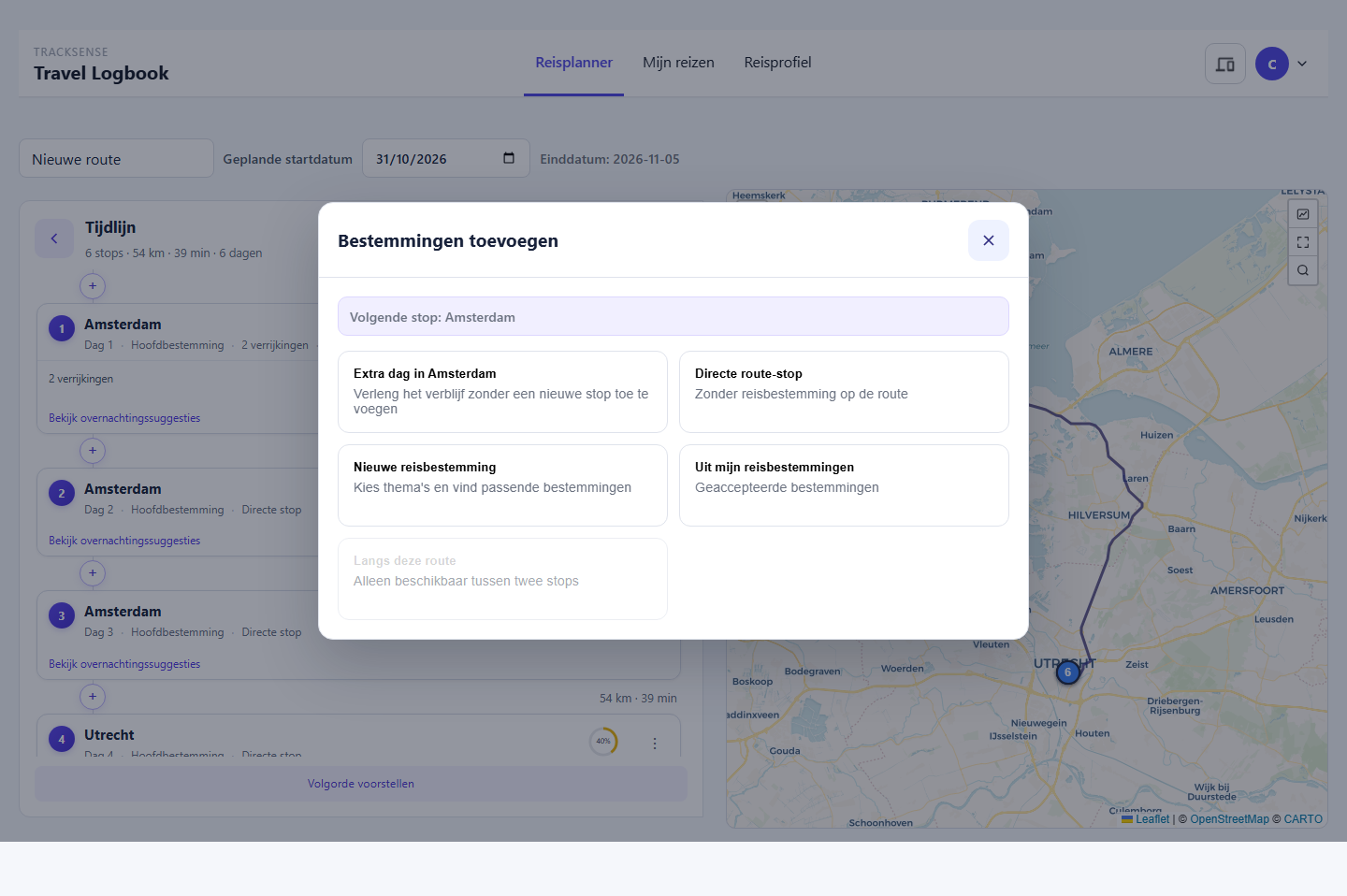
In dit venster kies je hoe je een stop toevoegt:
Extra dag, verleng het verblijf op de vorige stop zonder een nieuwe locatieDirecte route-stop, een stop zonder reisbestemming op de route, bijvoorbeeld een tussenstopNieuwe reisbestemming, laat TrackSense passende bestemmingen voorstellen op thema (zie hieronder)Uit mijn reisbestemmingen, kies uit bestemmingen die je eerder accepteerdeLangs deze route, alleen beschikbaar wanneer je een stop tussen twee bestaande stops invoegt
Kies je Nieuwe reisbestemming, dan doorloop je een korte wizard:
- Kies
Waar wil je zoeken?:Land,RegioofRond een plaats. - Stel het aantal dagen
Verblijfin. - Kies één of meer thema's onder
Wat is voor deze bestemming extra belangrijk?: Water, Cultuur, Natuur, Rust, Avontuur, Social, Voorzieningen. - Zet
Gebruik mijn Reisprofielaan als de suggesties op je reisgedrag mogen aansluiten. - Zet
Houd rekening met verwacht weeraan om de volgorde van suggesties mee te laten wegen met de weersverwachting tijdens je verblijf. - Selecteer een of meer voorgestelde bestemmingen en bevestig.
5.3 Een route beoordelen en aanpassen
Bij elke stop in de tijdlijn zie je onder meer het dagnummer, het type stop (Hoofdbestemming of Directe stop) en, als je reisprofiel gebruikt wordt, een profielmatch-percentage. Gebruik het ⋮-menu bij een stop om te verplaatsen, te verwijderen of te vervangen.
Klik op Bekijk overnachtingssuggesties onder een stop om campings en camperplaatsen in de buurt te zien, met profielmatch, extra reistijd en beschikbare voorzieningen. Klik op Volgorde voorstellen onderaan de tijdlijn om de bestaande stops opnieuw te laten ordenen voor een logischere route.
5.5 Van planning naar live volgen
Een route in Reisplanner is een planning: TrackSense volgt ze niet automatisch live en gasten kunnen ze nog niet volgen. Zodra je onderweg gaat en wilt dat gasten meekijken, heb je een tour nodig (zie Tours) en een guest-koppeling (zie Guest toegang mobiele follow). De kortste weg hiernaartoe staat in Snel starten.
5.6 Geavanceerde beheerschermen
Deze onderdelen zijn niet bedoeld voor de standaard eindgebruiker, maar kunnen zichtbaar zijn voor root- of beheeraccounts:
Userbeheer, voor gebruikers en sessie-instellingenSecurity audit, voor het bekijken van audit logsDatabasebeheer, voor onderhouds- en herstelacties
Gebruik deze schermen alleen als je daarvoor verantwoordelijk bent. Voor normaal dagelijks gebruik van TrackSense zijn Reisplanner, Mijn reizen, Account, Tours, Toegang en gasten, Locatiebeheer en Puntenbeheer meestal voldoende.
6 Bronnen en licenties

6.1 Doel van het scherm
Bronnen en licenties geeft inzicht in de herkomst van data en de gebruikte softwarecomponenten. Dit scherm helpt je begrijpen welke bronnen TrackSense gebruikt en onder welke voorwaarden onderdelen beschikbaar zijn.
6.2 Wat je hier ziet
- gebruikte databronnen, zoals
WebastoenMobiel - een overzicht van softwarecomponenten en bijbehorende licenties
- versie- of herkomstinformatie, waar beschikbaar
6.3 Wanneer je dit gebruikt
Gebruik dit scherm als je:
- wilt controleren welke bronnen actief worden gebruikt
- transparantie wilt over licentievoorwaarden
- informatie nodig hebt voor intern beheer of compliance
6.4 Praktische gebruikersflow
- Open via de topbar
Bronnen en licenties. - Bekijk de lijst met bronnen en componenten.
- Controleer per item de licentie of herkomstinformatie.
7 Mobiel

7.1 Doel van het scherm
Mobiel is bedoeld voor gebruik onderweg, met focus op live volgen en compacte bediening. In deze flow werk je op een kleiner scherm, met de belangrijkste acties direct beschikbaar.
7.2 Belangrijk gedrag
- in standalone mobiele web-app modus opent TrackSense direct in de mobiele flow
- de mobiele flow sluit aan op
follow-modusvoor live routeweergave - in de mobiele header kun je van route wisselen wanneer meerdere routes beschikbaar zijn
- een guest-account kan alleen deze mobiele follow-flow gebruiken
7.3 Toegang en voorwaarden
- owner-gebruikers kunnen mobiel starten vanuit
Instellingen, viaMobiele sync wizard openen - guest-gebruikers hebben een actief guest-account nodig
- er moet een actieve route beschikbaar zijn om live volgen te starten
7.4 Praktische gebruikersflow
- Open TrackSense op je mobiel, of ga via
InstellingennaarMobiele sync wizard openen. - Kies de juiste bronmodus,
WebastoofMobiel, als die keuze wordt getoond. - Start
follow-modusom live route en reisinformatie te volgen.
Installeren als app:
- Android (Chrome):
- Open TrackSense in Chrome.
- Tik op het menu met drie punten.
- Kies
Toevoegen aan startschermofApp installeren. - Bevestig met
Installeren.
- iOS (Safari):
- Open TrackSense in Safari.
- Tik op
Delen. - Kies
Zet op beginscherm. - Tik op
Voeg toe.
7.5 Veelvoorkomende aandachtspunten
- als follow niet start, controleer of er een actieve route is
- als guest-toegang niet werkt, controleer of het guest-account actief is
- bij ontbrekende data, start eerst een sync vanuit
Instellingen → Synchronisatie